Automatisierte Terminplanung im Personal Training (DACH) mit click.tools
Terminkoordination frisst im Personal Training oft mehr Zeit als das eigentliche Coaching: Nachrichten-Pingpong, Doppelbuchungen, No-Shows und spontane Verschiebungen. Für Trainerinnen und Trainer sowie Studios in Deutschland, Österreich und der Schweiz ist das nicht nur nervig – es kostet bares Geld. Dieser Leitfaden zeigt, wie automatisierte Terminplanung Personal Training DACH konkret voranbringt: von stabilen Buchungsregeln über Erinnerungen bis hin zu Auslastung, No-Show-Reduktion und Datensicherheit – praxisnah, mit klaren Schritten in click.tools.
TL;DR: Mit automatisierter Terminplanung reduzierst du Abstimmungsaufwand, füllst freie Slots effizient und senkst No-Shows messbar (typisch: 20–40%). click.tools bündelt Kalender, Buchungsseiten, Automationen, Zahlungen und CRM – ideal für Personal Training in der DACH-Region mit DSGVO-Konformität und mehrsprachigen Anforderungen.
Automatisierte Terminplanung Personal Training DACH: Was heißt das konkret?
Automatisierte Terminplanung bedeutet, dass Interessenten und Kundinnen freie Zeiten selbstständig buchen, verschieben oder stornieren können – gesteuert durch definierte Regeln. Die Software prüft Verfügbarkeiten, berücksichtigt Puffer und Ressourcen (z. B. Räume, Trainer, Equipment) und versendet Bestätigungen sowie Erinnerungen automatisch. Im Personal Training kommen dabei mehrere Bausteine zusammen:
- Online-Kalender mit Echtzeit-Verfügbarkeiten (1:1, Duo, Kleingruppe)
- Buchungsseite mit individuellen Feldern (Ziele, Gesundheitscheck, AGB/Einwilligung)
- Intelligente Slot-Logik: Pufferzeiten, Mindestvorlauf, Storno-Fristen
- Automatische Kommunikation: E-Mail-/SMS-Bestätigungen, Erinnerungen, Follow-ups
- Optionale Online-Zahlung und klare Storno-/No-Show-Regeln
- Ressourcensteuerung: Trainer-Zuweisung, Raum-/Geräte-Reservierung
- Datenschutz und Protokollierung gemäß DSGVO
In click.tools sind diese Elemente eng verzahnt. Du legst Regeln einmal fest; danach laufen Bestätigungen, Erinnerungen, Nachfass-Aktionen und Auswertungen automatisiert im Hintergrund.
Warum ist Automatisierung in der DACH-Region besonders wichtig?
Der DACH-Markt hat spezifische Anforderungen, die gute Terminplanung abdecken sollte:
- DSGVO und Einwilligungen: Gesundheitsbezogene Angaben (z. B. Kontraindikationen) erfordern klare Einwilligungen und sparsame Datenerhebung. click.tools unterstützt Einwilligungs-Checkboxen, Rollen/Berechtigungen und Löschkonzepte.
- Regionale Feiertage und Arbeitszeiten: Unterschiedliche Feiertage in DE/AT/CH sowie saisonale Peaks (z. B. Januar, Frühling) verlangen flexible Verfügbarkeiten ohne manuelles Nachpflegen.
- Mehrsprachigkeit und Klarheit: Deutsch als Standardsprache, oft ergänzt durch Englisch. Buchungsseiten in click.tools lassen sich klar strukturieren und bei Bedarf mehrsprachig duplizieren.
- Bezahlgewohnheiten: Vorkasse, Kartenzahlung oder Zahlung beim Termin – die Automatisierung sollte verschiedene Zahlungswege erlauben und Regeln daran knüpfen (z. B. verbindliche Reservierung erst nach Zahlung).
- B2B-Fälle: Firmenfitness, Sammeltermine und Vor-Ort-Trainings mit Anfahrt benötigen saubere Ressourcen- und Pufferlogik.
Welche messbaren Effekte sind realistisch?
Erfahrungswerte aus Studios und Trainerpraxen in der DACH-Region zeigen belastbare Verbesserungen durch Automatisierung:
- Weniger No-Shows: 20–40% Reduktion durch mehrstufige Erinnerungen (48 h/24 h/3 h), Kalendereinladungen (ICS) und klare Storno-Fenster.
- Zeiteinsparung im Backoffice: 5–10 Stunden pro Woche weniger Koordinationsaufwand bei Einzeltrainerinnen; in Studios mit Teamkoordination oft deutlich mehr.
- Höhere Auslastung: 10–25% mehr belegte Slots durch smarte Freigabe-Logik und Wartelisten, die kurzfristig nachbesetzen.
- Schnellere Lead-Konvertierung: 15–30% höherer Anteil an Erstgesprächen/Probetrainings, wenn der Buchungslink direkt in Anzeigen, Profilen und E-Mails eingebunden ist.
Wichtig: Diese Ergebnisse entstehen nicht durch eine einzelne Funktion, sondern durch das Zusammenspiel aus Regeln, Kommunikation und Reporting. Genau hier setzt click.tools an.
So setzt du es mit click.tools um – Schritt für Schritt
1) Kalenderstruktur anlegen
Lege zunächst deine Kalenderstruktur fest: getrennte Kalender für 1:1, Duo und Kleingruppen; optional separate Kalender für Onsite (Studio) und Offsite (Kundin vor Ort). Definiere Öffnungszeiten, Mindestvorlauf (z. B. 6–12 Stunden) und Pufferzeiten (z. B. 10–15 Minuten) für Umziehen, Desinfektion des Equipments oder Anfahrt.
2) Teamlogik und Ressourcen definieren
Wenn mehrere Trainerinnen im Einsatz sind, nutzt du in click.tools Teamkalender und Zuweisungslogik (z. B. Round-Robin oder Priorität). Räume, Geräte (z. B. Schlingentrainer) oder spezielle Zonen (Outdoor-Bereich) werden als Ressourcen mit Kapazität hinterlegt. So blockiert eine Buchung automatisch alle benötigten Ressourcen – Doppelbelegungen entfallen.
3) Buchungsseite gestalten
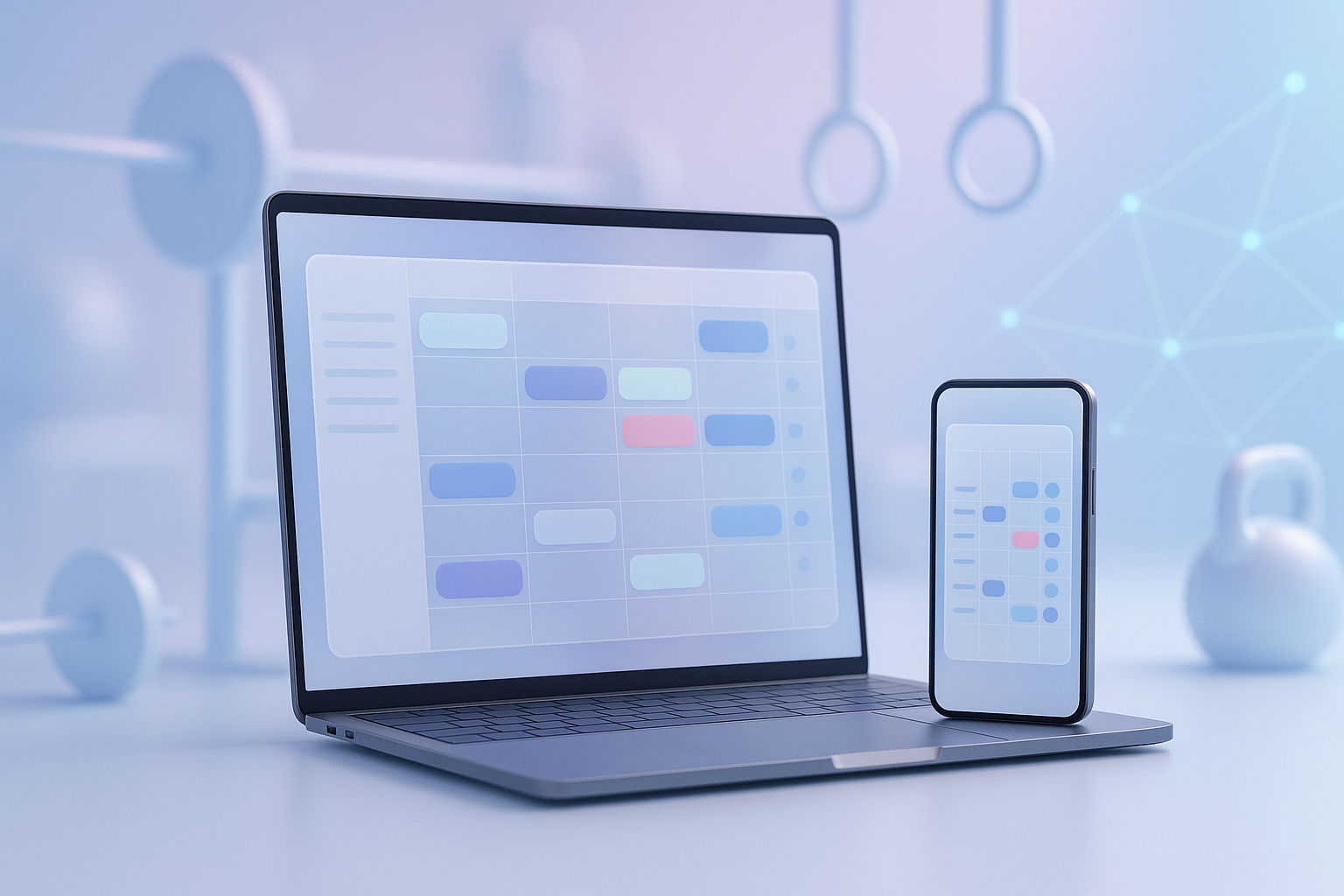
Erstelle eine klare, mobile-optimierte Buchungsseite. Empfohlen sind Pflichtfelder für Zielsetzung, mögliche Kontraindikationen, Trainingsort (Studio/Outdoor/Online) und Zustimmung zu AGB/Datenschutz. Nutze knappe Hilfetexte und logische Gruppierungen. Sorge für verständliche Produktnamen (z. B. „Probetraining 30 Min“, „1:1 Coaching 60 Min“, „Kleingruppe 45 Min“). Optional lässt sich ein kurzer Pre-Check (Fragebogen) direkt einbetten.
4) Bestätigungen, Erinnerungen und Nachfasslogik aufsetzen
In click.tools richtest du mehrstufige Automationen ein:
- Sofort-Bestätigung mit ICS-Kalendereinladung (damit Kundinnen den Termin im eigenen Kalender sehen)
- Erinnerungen per E-Mail und/oder SMS, typischer Rhythmus: 48 h vorab, 24 h vorab, 3 h vorab
- Check-in-Reminder 10 Minuten vorher für Online-Sessions
- Nachfass-Nachricht bei Nichterscheinen mit Link zur Umbuchung
- Feedback-/NPS-Abfrage 2–6 Stunden nach dem Termin zur Qualitätsmessung
Die Inhalte lassen sich personalisieren: Name der Trainerin, Ort, mitzubringende Ausrüstung, Wetterhinweis für Outdoor-Sessions – alles dynamisch aus den Termin-Daten.
5) Storno-Fenster, No-Show-Regeln und Zahlungen
Definiere klare Policies direkt in click.tools: kostenlose Storno bis 24 Stunden vorher, danach Gebühr oder Verfall einer Einheit. Du kannst Buchungen optional an eine verbindliche Reservierung nach Zahlung koppeln. So schützt du stark nachgefragte Zeiten. Bestätigungen enthalten automatisch deine Regeln, damit es keine Missverständnisse gibt.
6) Lead-Erfassung und CRM-Verknüpfung
Jede Buchung erzeugt oder aktualisiert einen Kontakt im integrierten CRM von click.tools. Tags (z. B. „Probetraining“, „Kleingruppe – Anfänger“) helfen bei Segmentierung. Automationen können Leads nach einer verpassten Buchung erinnern oder Interessenten, die eine Buchung abgebrochen haben, erneut aktivieren. Pipeline-Boards zeigen, wie viele Leads vom Erstkontakt bis zum zahlenden Kunden konvertieren.
7) Kommunikation konsistent halten
Nutze bei allen Kanälen (E-Mail, SMS) denselben Tonfall und klare, kurze Betreffs/Einleitungen. In click.tools kannst du Vorlagen zentral pflegen, Variablen einfügen (Datum, Uhrzeit, Ort) und den Versand an Trigger koppeln (z. B. „Termin erstellt“, „Termin storniert“, „Termin verschoben“).
Best Practices gegen No-Shows und Lücken im Kalender
Erinnerungs-Timing optimieren
Bewährt haben sich drei Touchpoints: 48 Stunden (Planungssicherheit), 24 Stunden (Verbindlichkeit) und 3 Stunden (kurzfristige Aktivierung). Ergänze bei Online-Sessions einen 10-Minuten-Check-in mit direktem Beitrittslink. In click.tools steuerst du dies als mehrstufige Automation pro Termin-Typ.
Warteliste und Sofort-Nachbesetzung
Aktiviere Wartelisten für stark nachgefragte Zeiten. Bei Storno triggert click.tools eine Nachricht an die nächsten Personen auf der Liste – wer zuerst bestätigt, erhält den Slot. Das erhöht die Auslastung spürbar, vor allem abends zwischen 17–20 Uhr.
Storno-Fenster je Termin-Typ
Lege je Produkt unterschiedliche Regeln fest: z. B. 12 Stunden bei 30-Minuten-Slots, 24 Stunden bei 60 Minuten, 48 Stunden bei Kleingruppen. So balancierst du Kundenzufriedenheit und Planungssicherheit.
Verknappung transparent kommunizieren
Zeige auf der Buchungsseite Restplätze für Gruppenformate und blockiere parallele Ressourcen. Klare, transparente Regeln erhöhen die Akzeptanz – und senken Diskussionen im Nachgang.
Workflows für 1:1, Duo und Kleingruppen
Probetraining mit konvertierendem Ablauf
Ein wirkungsvoller Ablauf in click.tools:
- Lead füllt Kurzformular aus (Ziel, Erfahrung, Terminwunsch).
- Automatisch: Bestätigungsseite mit Buchungslink für das Probetraining.
- Automatisch: E-Mail/SMS mit Link zur Terminbuchung + kurze Vorbereitungstipps.
- Probetraining findet statt; danach automatisch: Feedback + Angebot für Paket/Abonnement.
Praxiswert: Wer innerhalb von 24 Stunden nach dem Probetraining ein Angebot erhält, konvertiert signifikant häufiger. Das lässt sich in click.tools direkt messen.
Duo-Training und Kleingruppen
Setze die Kapazität am Termin-Typ (z. B. 2 für Duo, 6 für Kleingruppe). Aktiviere Warteliste, falls ausgebucht. click.tools verwaltet Teilnehmerlisten, Restplätze und Benachrichtigungen automatisch. Optional kannst du die „Bring-a-friend“-Logik verwenden, indem eine Buchungsbestätigung einen zusätzlichen Platz reserviert, der innerhalb eines Zeitfensters freigegeben oder mit Name/E-Mail ergänzt werden muss.
Onsite vs. Offsite mit Anfahrtslogik
Für Vor-Ort-Termine hinterlegst du je Postleitzahlzone oder Stadtteil eigene Kalender oder Zeitfenster. Plane automatisch längere Puffer für Offsite-Termine (z. B. +20 Minuten). So vermeidest du Verspätungen und Doppelwege.
Firmenfitness und Sammeltermine
Für B2B-Kundinnen erstellst du eigene Buchungsseiten mit fest definierten Zeitfenstern, Kapazitäten und Abrechnungsregeln. Ansprechpartner können Sammelbuchungen vornehmen, während Teilnehmende individuelle Bestätigungen und Erinnerungen erhalten. Reporting in click.tools liefert Teilnahmequoten je Standort oder Abteilung.
DSGVO, Datenschutz und rechtliche Klarheit
Automatisierte Terminplanung muss datenschutzkonform sein. Kernpunkte, die du in click.tools abbildest:
- Datensparsamkeit: Frage nur, was du wirklich benötigst (z. B. Sporterfahrung, Kontraindikationen in Freitext oder Auswahlfeldern). Sensible Daten nur mit Einwilligung.
- Einwilligungen und Nachweis: Checkboxen mit klaren Formulierungen, Zeitstempel und Protokollierung. Für Newsletter: Double-Opt-in einsetzen.
- Rollen und Berechtigungen: Teammitgliedern nur Zugriff auf benötigte Kalender/Kontakte geben.
- Lösch- und Aufbewahrungsregeln: Erinnerungen an Löschfristen einplanen; automatisierte Anonymisierung alter Datensätze nutzen, wo sinnvoll.
- Transparenz: In Bestätigungen kurz erläutern, wofür Daten genutzt werden (Terminabwicklung, Kommunikation, Abrechnung).
Kennzahlen, die wirklich zählen – und wie du sie misst
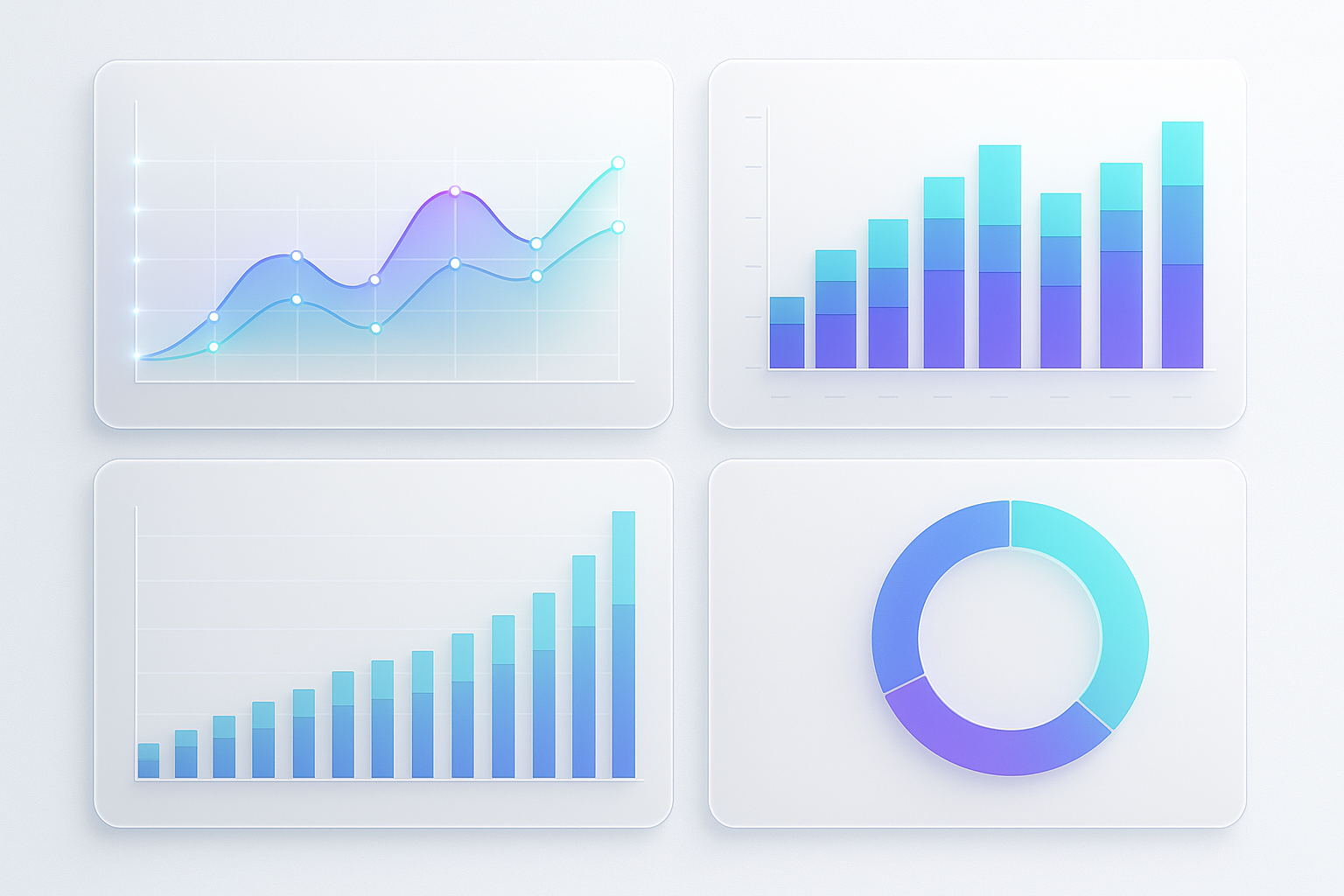
Ohne Zahlen bleibt Optimierung Zufall. In click.tools siehst du Buchungen, Auslastungen und Pipeline-Kennzahlen auf einen Blick. Wichtige Kennzahlen:
- No-Show-Rate: (Nicht erschienene Termine / bestätigte Termine) × 100. Zielbereich: unter 5–8% bei 1:1, unter 10–12% bei Gruppen.
- Slot-Auslastung: (Gebuchte Stunden / verfügbare Stunden) × 100. Ziel: 70–85% bei Peak-Zeiten; 50–65% insgesamt je nach Kapazität.
- Buchungsvorlauf: Median der Tage zwischen Buchung und Termin. Hilft, Erinnerungs-Timing und Storno-Fenster feinzujustieren.
- Quelle der Buchung: UTM-Parameter und Buchungslinks je Kanal. Zeigt, welche Kampagnen Probetrainings und zahlende Kundschaft bringen.
- Konversionskette: Lead → Termin → Paket/Vertrag. Jede Stufe mit Conversion-Rate und Durchlaufzeit (Days-to-Book, Days-to-Buy).
Schnelle Optimierung mit A/B-Varianten
Teste je Termin-Typ zwei Erinnerungsrhythmen oder unterschiedliche Formulierungen in SMS/E-Mails. In click.tools legst du Varianten als separate Automationen an und vergleichst No-Show-Rate, Auslastung und Feedback.
14-Tage-Fahrplan zur Implementierung
Mit einem straffen Plan ist die automatisierte Terminplanung in zwei Wochen produktiv:
- Tag 1–2: Ziele festlegen (z. B. No-Show unter 8%, Auslastung 75%). Termin-Typen, Dauer, Orte, Ressourcen definieren.
- Tag 3–4: Kalender in click.tools anlegen, Öffnungszeiten, Puffer, Mindestvorlauf, Storno-Regeln konfigurieren.
- Tag 5–6: Buchungsseiten gestalten, Pflichtfelder und Einwilligungen ergänzen. Testbuchungen durchführen.
- Tag 7–8: Bestätigungen, Erinnerungen und Follow-ups als Automationen einrichten. ICS-Anhänge und personalisierte Variablen prüfen.
- Tag 9–10: Zahlungsregeln definieren (Vorkasse optional), AGB/Datenschutztexte finalisieren.
- Tag 11–12: Team onboarden: Rollen/Berechtigungen, mobile Nutzung, interne Standards (Kommunikation, Umbuchungen).
- Tag 13: Tracking vorbereiten: UTM-Links, Quellenkennzeichnung, Dashboard-Widgets.
- Tag 14: Öffentliche Veröffentlichung: Buchungslinks in Website, Profile, E-Mail-Signaturen und Kampagnen integrieren.
Häufige Fragen
Wie verhindere ich Doppelbuchungen bei mehreren Trainern?
Lege in click.tools Teamkalender mit Zuweisungslogik und Ressourcen an. Jede Buchung reserviert Trainer, Raum und Equipment gleichzeitig – so sind Überschneidungen ausgeschlossen.
Wie stark sollten Erinnerungen sein, ohne zu nerven?
Bewährt sind 48 h, 24 h und 3 h vor Termin. Kurz, konkret, mit ICS-Anhang und Umbuchungslink. Bei sensiblen Kundengruppen reichen oft 24 h + 3 h.
Kann ich Termine nur nach Zahlung bestätigen lassen?
Ja. Du kannst Buchungen an eine verbindliche Reservierung nach Zahlung knüpfen und Storno-/No-Show-Regeln automatisch kommunizieren.
Wie setze ich Kleingruppen mit Restplätzen um?
Lege die Kapazität pro Termin-Typ fest und aktiviere Wartelisten. click.tools benachrichtigt automatisch, wenn ein Platz frei wird, und vergibt ihn an die schnellste Bestätigung.
Was ist die einfachste Kennzahl für den Start?
Starte mit No-Show-Rate und Slot-Auslastung. Senke No-Shows durch dreistufige Erinnerungen und erhöhe die Auslastung mit Warteliste plus klaren Storno-Fenstern.
Bereit, das selbst auszuprobieren?
14 Tage kostenlos testen